
うぉぉぉ!また地震が起きたぞ~!こぇええ…けど震度4かぁ~…
どうもくるとんだぞい!(`・ω・´)ゞ
青森県東方沖地震から4日(正確には深夜だったから3日くらいの感覚だけど)
今日のお昼ごろ、緊急地震警報がスマホから鳴り響いて
(´-`).。oO(おっ…いよいよ…後発地震注意情報のドでかいの来るのか…!?)って思ったら、どうやら違って、
安心とともにまだ気が抜けないのが悲しいけど、北海道も青森県も何事もなく、普通の暮らしに戻ることを願いますヨ。
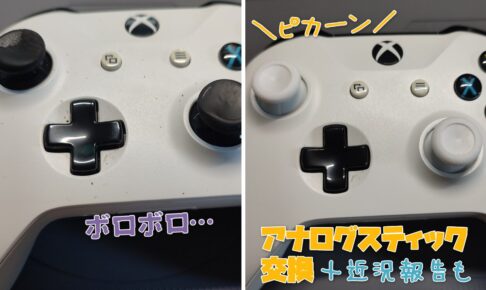
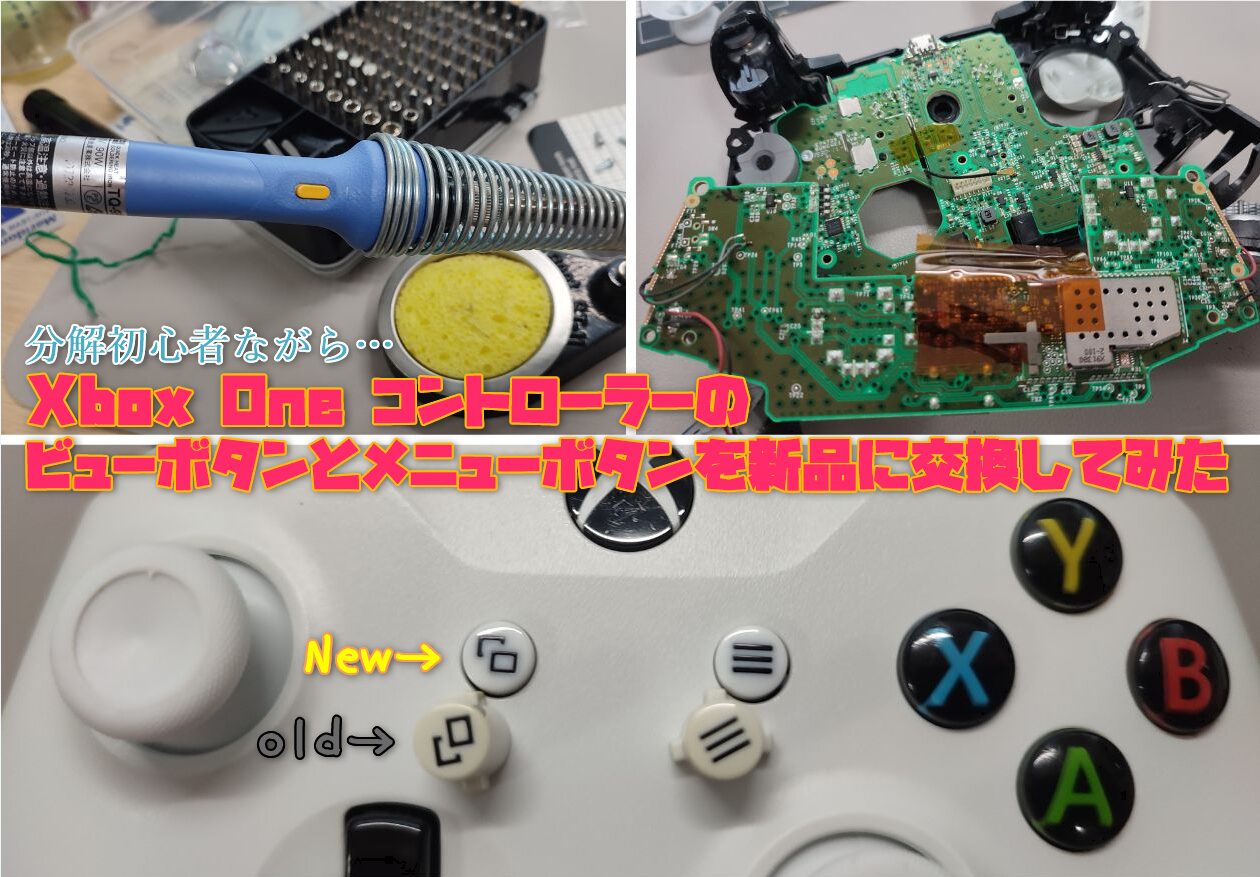
で、さてさて、くるとん氏は9月半ばころに、Xbox oneコントローラーという、世代遅れのコントローラーを長く愛用してて、
アナログスティックが滅びかけてから、交換する記事を出したんだよねぇ~。

で~、そのアナログスティック交換の際に、ビューボタンと、メニューボタン(コントローラーの真ん中にあるちっこい二つのボタン)も、
なんか黄ばんでて、「バッチィ感じするから交換したいにゃ!」って思ってて、
で、実は10月半ば頃に、アリエクからパーツ取り寄せて交換しちゃってたw
…記事にしようとこれも目論んでたけど、なんか時すでにおすし!もう12月…。…あっお寿司はサーモンが大好きです(は?
ついでに北海道民なので、お寿司にはちょっとうるさいかもです(は?は?
…ゴホン。まぁでもせっかくなので、その時の様子を思い出しつつ、写真はあるので記事にしちゃおうというわ~け~。
では、行ってみよう!
実はそれなりに苦戦した?Xbox One コントローラーの豆粒ボタン(ビュー&メニューボタン)を新品に交換するの巻。ついでにトリガーボタンの耐衝撃パッドもw
アリエクからどんぶらこ~どんぶらこ~と、変えのパーツがやってきた

アリエクから中国特有のネズミ色の袋で到着。
ってか、なんか小さいパーツ頼んだ割に、袋でかくねぇ~?

それもそうなのですよ。PC電源用のテスターと、Type-C用のテスターも一緒に買ったからねw
それでも全部で1500円ちょっとなのはやっぱアリエクだなぁ~とは思うよね。
(届くのに日数かかるから、首をながぁあああくしないといけないけどw)
まぁテスターの使用感とかは、あとがきの雑な談コーナーでいずれは(しっかり宣伝w)

今回の主役。上の白いのがビューボタンと、メニューボタン。
その下の黒く細いのがRT、LT用の耐衝撃パッド どちらも今回の修理(交換)に使うぞ~!
コレがくるとん氏のXbox one コントローラーだお!

改めてこの時のを見ると、やっぱビューボタンと、メニューボタン黄ばんでるねぇ~。
アナログスティックは交換したばかりで綺麗綺麗♪
早速作業かいしぃ~ん!(某ジャンカー協会のYoutuber風に)

持ち手部分の蓋を外し、あと、電池やバッテリーを付けてる人は外していこう~。
前回同様に持ち手部分の4か所+電池ボックスのシールの裏にあるネジを、T8のドライバーで外していくよ。
(このあたりの詳しい説明が知りたい人は、前回の記事で解説してるので見てみてね!)

 ポチップ
ポチップ
自分は前回同様にT8も、この後必要なT6も揃ってるmovmaoの工具セットを使って作業してくよぉ!


全面と裏面のカバーを外すと、なんともいえないお姿に…。
上の写真のように、この状態でもう既に小さいボタン(ビュー、ホームボタン)2つともに外せそうに見えるけど、
実はこの状態からではまだ外せないんだよねぇ…。(甘くなかったぜ…。)

何とも言えない姿になったXbox One コントローラーをひっくり返して、そうすると基盤とご対面。
まずは、青色の丸の部分のネジ(4か所)を全部外すよ。
(追記2025/12/12:ごめんなさい!上の2か所は現段階では外さなくてもOKです。ただいずれにしても後々外します。)
そのあとに多分Bluetoothのアンテナ部分なんだけど、そのケーブルを外すためにテープを半分剥がす。
そして、赤色の丸の部分のコネクタを外す。

手前側の基盤をこの状態で持ち上げようとすると、アナログスティックと、左右の持ち手部分にある、
振動するモーター?が邪魔になるので、両方ともに外しておこう。
(振動モーターはケーブルで繋がってるのでむやみに引っ張らないように注意!ゆっくり持ち上げて取ろう。)
(※※※これで基盤が持ち上がるんだけど、RTとLTトリガーにつながるケーブルも繋がってるので、
絶対に基盤を勢いよく持ち上げない事!!※※※)

で、問題はここからなんだけど、今持ち上げようとしてた基盤の、さらに奥にある基盤
そやつの裏側にアクセスしないとビュー、メニューボタンの交換はできないんだよね。


持ち上げた手前側の基盤は、振動モーターと繋がるケーブルや、RTとRTトリガーボタンのケーブルもある。
なので正直邪魔で仕方ない。作業性悪いから…外しちゃいましょうかぁ!
(オレンジ色の部分のケーブルが繋がってるはんだを溶かして外す)

ここで、相棒のMyはんだこての出撃ッ!


こては、gootのTQ-95で、こて先は標準の物から変えてて、TQ-77RT-SB
はんだこて台も同じくgootのST-11なのだぁ~(このblogでは出番が少ないので盛大に紹介w)
はんだこてを持ってれば、お持ちので外しちゃってくださいな。(持ってなければ参考程度にどうぞw)
(私的メモ:ちなみに正面から見て上側がグレー、下側がブラックのケーブルがはんだで繋がる)


RT,RTトリガーにつながるケーブルを外せれば、あとはコッチのもんかとw

上の基盤をどかせるはずなので、後は一番奥の基盤、丸の4か所のネジを外せばOK(ここもT6ドライバーで外せるはず)


奥の基盤を外したら、グレー色のゴムも持ち上げれば取れるので外す。
(※※※コントローラーをひっくり返すと簡単にボタンが落下するので、ひっくり返さない事を推奨する!直すのめんどくさいよ※※※)
すると、ビューボタンとメニューボタンの裏側にアクセスできる。あとは2つをつまんで引き抜くだけ~。

正面だけ黄ばんでるのかなぁ…と思ったけど、そうじゃなくて全体的に黄ばんでるんだね…(;’∀’)
あとは、新しいビューボタン、メニューボタンを入れて、逆手順で組みなおしておけばOK
…なんだけど、難しい部分はあとで「注意点」として追記しておきます!
Xbox One コントローラーを分解し戻す際、案外忘れがち?ミスりやすい?こと
3.5mmイヤホンジャック装着し忘れ

まずはコレかな…写真の右隅に転がってるやつ。これ3.5mmイヤホンジャックのパーツなんだけど、
かなり高確率に分解中に外れると思うんよね。だって手前の基盤を外したら、もう固定されないからw

所定の位置は、青い画像の所。さっきも話した通りこの時点では固定されないんだけど、
手前側の基盤を上に乗せた時に、サンドイッチされる事で固定される。

画像は、手前側の基盤のイヤホンジャックの端子が接触する部分。
サンドイッチ状態になりココにしっかり接触されるみたいw
(はんだ付けされるわけでも無く不思議な構造に見えるのは俺氏だけなのだろうか…)
ちなみに自分は組み終わってから、このパーツを付けてない事に気が付いて「F〇CK!」って気持ちになりましたヨ(言ってない)
コントローラーの裏側が、外装に上手く収まらない

なーんで裏側の外装に中身が収まらないんだぁ?(;’∀’)
ってなってたら、写真の青枠の部分の電池の端子が、電池ボックス側に入ってないせいだったわぁ…w
端子部分が外側向いちゃって、上手く入らない場合は、軽い力で少しだけ内側に向けると上手くいくかなぁ~と思うぞい!
(おまけ)RT、LTトリガーを奥に押し込んだ際に、接触する部分のパットが劣化してる!交換しよう!

「ご覧の有様だよ!」と言わんばかりに、破れてる感じになってるねぇ…
RT側が特にひどいんだけど、RTを酷使するゲームなんて…なんて(¬ω¬;A)…イッパイアルネ(白状

movmaoの工具セットの中に入ってた…これ名称なんだ?(???)
よくわからないけど、使えそうな工具でガシガシガシガシ…元々ついてた耐衝撃パッドを取り除くw

アリエクで入手した方の耐衝撃パッドを装着!
サイズがなんか小さい気がする(中華あるある)けど、使えそうなので無問題かなw
実際今もこのまま使ってるけど、RTトリガーを押し込み切った際の、ねっぱる(突っかかる)感じが無くなったよ~(*´▽`*)満足!
Xbox One コントローラー組み立て直し完了!分解自体の難易度は前回より高し!けどコントローラーへの愛着がより増したヨ!

アナログスティックもピカピカ!ボタンも黄ばみが無くなり、新品とまではいかなくても
美品な感じになり、使ってて気持ちいいね!満足満足~(^^♪
特に押し心地も変わる事無く、パーツ代だけで言っても前回のアナログスティックと合わせても1000円行かない程度出来るので、
工具が既に揃ってるなら、部品を交換して愛着あるコントローラーを使い続けるのも「悪くないよねぇ!」
ただ、T8に加え、T6のドライバーが必要が必要だったり、はんだこて一式も必要な事もあるし、
分解難易度も前回のより上がるから、まったく電子機器を分解した事無い人にはちょい難易度高いかもねぇ…。
とはいえ、自分もまだまだ、ジャンク修理・分解は初心者なので(;・∀・)
まぁ、チャレンジしてみたい人は、ネット上にも他にも情報転がってるし、自分のスキル上げにいかがかなぁ~!
という事で今回はこの辺で~ ノシ
くるとんがまったりと適当に、今日もだらだら語るー!雑な談コーナー!
くっそ世の中今混沌としていて、不安が尽きない日々ではございますが!
このコーナーは変わらず、記事に関係あることからない事まで話しましょーね~!
ではレッツゴー
この記事で登場した、アリエクから届いたテスターは動くのか?
まぁ何かと今両国問題が多いわけですが、中国から届いたアレは動くのか!
とりまチェックが完了してるので、ここで晒しておくぞい!

まずPC電源用のテスター。マザーボード、CPUのコネクタを繋いで確認。無事動作!
ASUS ROGの850W電源に繋いだけど、値ってこんなもんじゃないかね。
(なんでこのメイン機に積んでたROG電源がバラされてるのかは…そのうちわかるはずw)

USBテスターも動作確認したところ多分OK!ACアダプターのType-Aコネクタに挿して、
出力側にType-A→Type-Cのケーブルを挿して、測定した様子だね。(例のコントローラー充電スタンドで計測)
2.09Wしか出力して無いのは、充電がMAXに近かったから安全装置が働いてるのかな…???
4.98V × 0.42A = 2.0916W …ワット数の表示は正しいかと。 けど詳しい人いたら知りたいかも。
…まぁ、安いから測定とりあえず出来てればOKってノリなのでw
同人誌1冊、BOOTHより到着

さじ先生の同人誌がBOOTHより到着~。
同人誌より送料のが高いっていうのが若干悲しみだけど、あんずちゃんのおっぺぇに免じて流しますw



コメントを残す